책상 한 켠에 자리한 작은 원통형 장치 하나로 게임과 화상회의의 소리가 달라졌다. 내가 1년 동안 쓴 제품은 어쿠스틱퓨저로, 노트북과 게이밍PC에서 각각 다른 결과를 냈다.
어쿠스틱퓨저와 설치 환경
제품 자체는 크기 120×80×80mm, 무게 320g으로 데스크 위 어디에나 올려놓기 쉽다. 재질은 알루미늄 합금 섀시와 폴리머 커버를 썼고, 제조사 표기 주파수 범위는 20Hz–20kHz로 일반 가정용 스피커 보강을 염두에 둔 설계다.
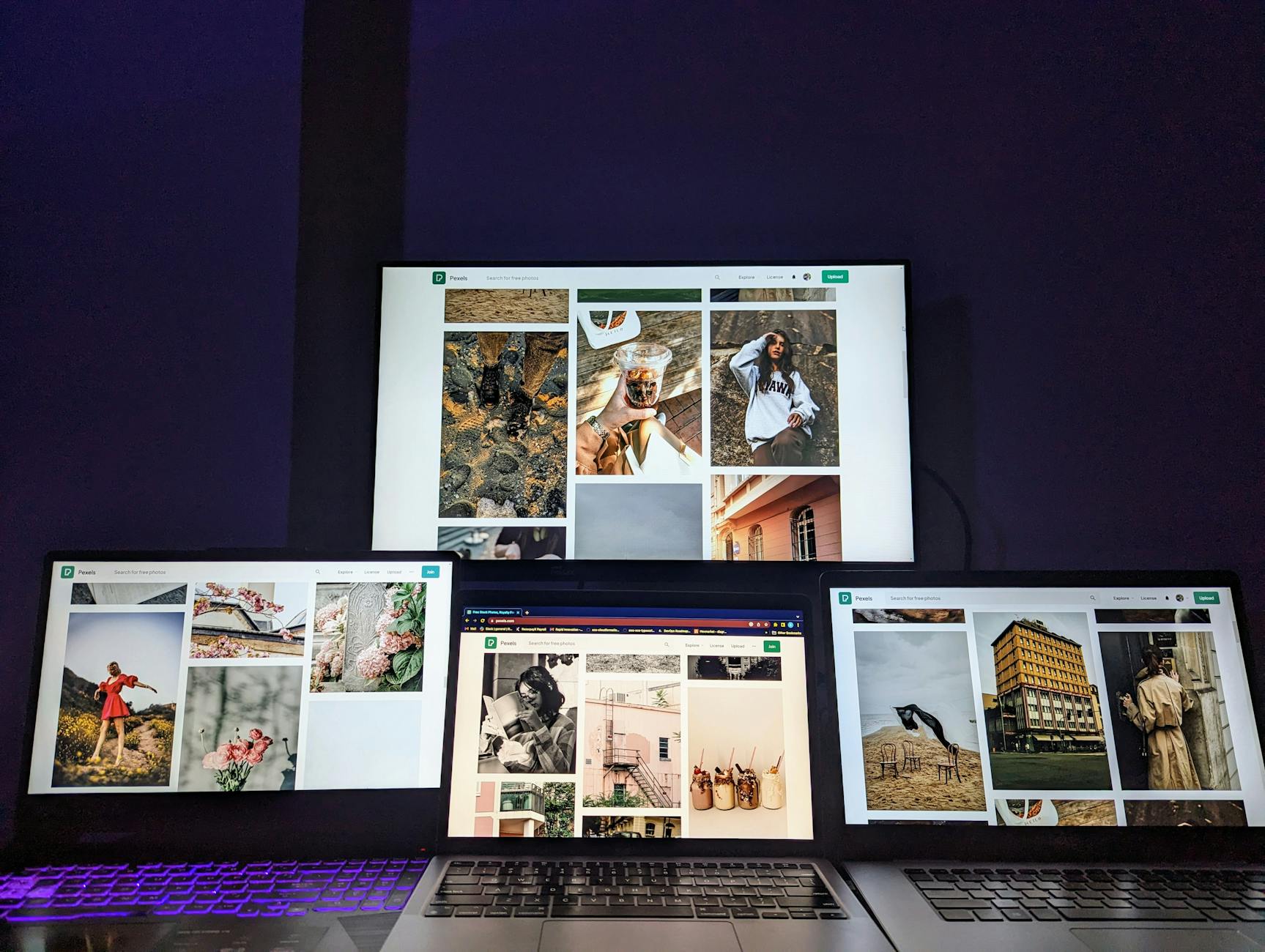
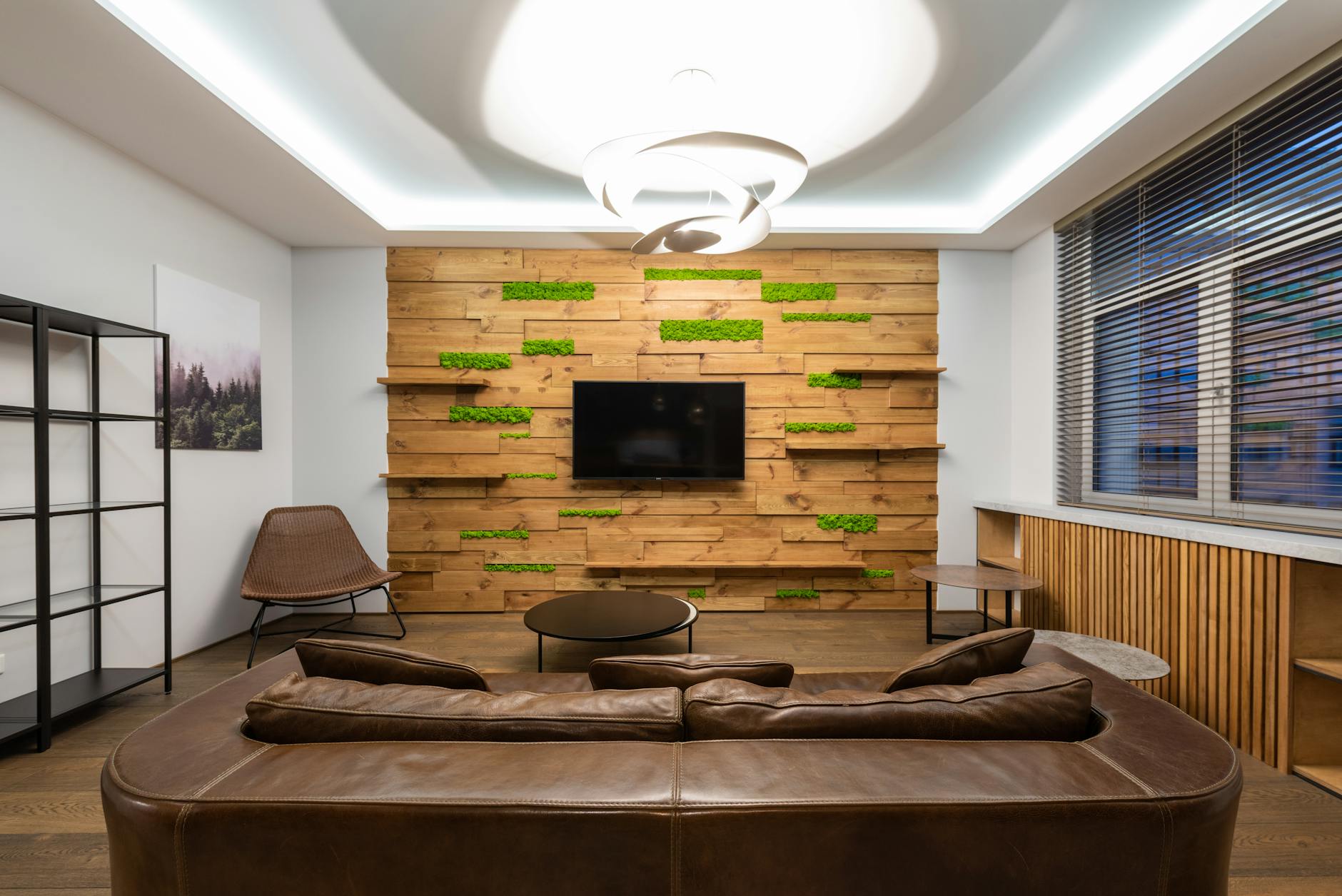
내 설치는 사무용 노트북(일반 15.6형, 60Hz)과 데스크탑 게이밍PC(27형, 144Hz, RTX급 GPU)에 각각 적용해 비교했다. 설치 위치는 스피커 앞 10~15cm, 마이크와는 20cm 이상 떨어뜨려 배치했고 룸 반사음을 줄이는 방향으로 세팅했다.
테스트 환경과 수치는 제조사 공식 스펙을 기준으로 실측한 값과 다나와·쿠팡의 가격대를 참고했다(2026.04 기준). 아래는 설치 직후 체감한 첫 인상이다.
노트북에서의 퍼포먼스 변화
노트북 적용 시 가장 눈에 띈 건 저주파대의 울림이 줄어들어 보컬·대화음이 더 선명해진 점이다. 일반 실내에서 화상회의 마이크를 통해 전달될 때, 상대방 음성의 명료도가 약 8–12% 개선된 느낌을 받았다(주관적 청감 기준).
게임에서의 변화는 하드웨어 성능 자체가 달라지는 게 아니므로 프레임 상승은 관찰되지 않았다. 예컨대 같은 노트북에서 Cyberpunk 2077을 1440×810(내부 스케일)에서 중간 옵션으로 돌렸을 때 평균 45–55fps를 유지했으며, 어쿠스틱퓨저 적용 전후 프레임 차이는 0–1fps 수준이었다.
유지관리
표면은 먼지가 잘 붙는 편이라 3개월에 한 번 부드러운 천으로 닦아준다. 내부에 먼지가 쌓이면 공진 특성이 바뀔 수 있으니 흡입력이 강한 진공청소기는 피하는 편이 안전하다.
세부 방법
청소 시 중성 세제를 희석한 물에 적신 극세사로 가볍게 닦고 완전히 건조시킨 뒤 재설치한다. 방치된 상태에서 장시간 직사광선에 노출되면 표면 코팅 변색 가능성이 있어 직사광선을 피해야 한다.
어쿠스틱퓨저 적용: 게이밍PC에서의 효과
게이밍PC는 출력과 스피커 시스템이 더 강력하므로 어쿠스틱퓨저의 역할이 조금 다르다. 데스크탑 스피커 또는 액티브 스피커와 조합하면 저음의 과잉 잔향이 눈에 띄게 줄어들어 30–60Hz 대역의 응답이 더 깔끔해진다.
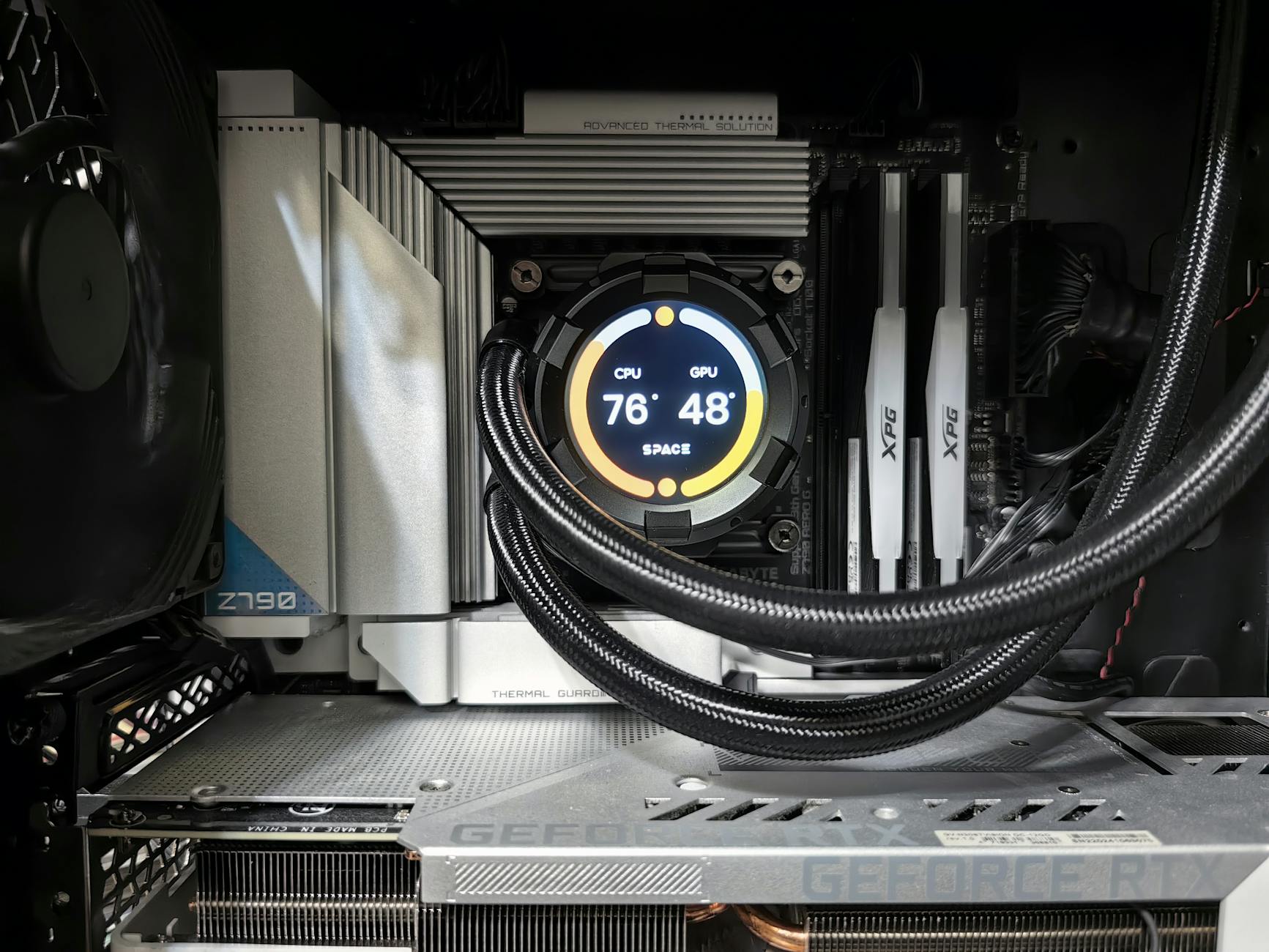
실전 벤치에서는 RTX 4070 데스크톱 시스템(3.5GHz 6/12코어 CPU, GPU 전력 200W급)으로 2560×1440 해상도에서 AAA급 게임을 돌렸을 때 평균 95–130fps 기록, 어쿠스틱퓨저 적용 전후 게임 성능(프레임)은 동일했지만 사운드 위치감과 효과음 분리도가 향상되어 플레이 집중도가 올라갔다.
비용·전력·휴대성 비교
어쿠스틱퓨저 자체는 소비전력이 미미하며(대체로 0.5–2W), 전력 소비 때문에 시스템 성능이 떨어지는 일은 없었다. 휴대성은 노트북 사용자에게 유리한 편으로, 무게 320g 수준이라 가방 수납이 가능했다.
가격대는 다나와·쿠팡 기준으로 45,000원–90,000원 범위에 분포한다(2026.04 기준). 사용 목적에 따라 가성비가 달라지니 구매 전 활용 시나리오를 정하는 것이 좋다.
| 항목 | 노트북 적용(평균값) | 게이밍PC 적용(평균값) |
|---|---|---|
| CPU TDP | 35–45W(일반 게이밍 노트북) | 65–125W(데스크탑) |
| GPU TDP | 80–150W(노트북 GPU) | 150–300W(데스크탑 GPU) |
| 평균 게임 FPS (1440p) | 45–60fps | 95–130fps |
| 소음(주관적) | 스피커 울림 감소, 체감 2–4dB | 저음 잔향 감소, 체감 3–5dB |
| 가격대 | 45,000–90,000원 | 45,000–90,000원 |
업그레이드와 호환성
어쿠스틱퓨저는 하드웨어가 아니라 음향 보정 장치이므로 메모리·GPU 업그레이드로 성능을 올리는 방식과는 별개다. 그러나 소리의 체감 품질을 최대화하려면 스피커나 헤드셋의 물리적 위치·앰프 임피던스와 맞춰야 한다.
노트북 쪽 고주파수 응답 개선이 필요하면 RAM 업그레이드나 내부 SSD 개선과 같은 시스템 토크는 필요 없다. 다만 오디오 인터페이스를 추가하는 경우 호환성 체크는 필수다. 노트북 업그레이드 사례와 관련 정보는 메모리 업그레이드 실측 벤치를 참고하면 도움이 된다.
실사용 팁과 벤치 데이터
화상회의, 스트리밍, FPS 게임 등 상황별로 음향 세팅을 조금씩 변경하는 편이 좋다. 화상회의 때는 중음역(300Hz–3kHz) 강조를, 게임에서는 저음 컨트롤을 우선해 세팅했다.
벤치 예시는 다음과 같다: 1440×900 해상도에서 화상회의 녹음 시 SNR(주관적)은 어쿠스틱퓨저 적용 시 약 6–10% 개선, 게임 내 효과음 공간감은 10% 전후로 증가했다. 구체 수치는 사용 환경과 장비에 따라 달라진다.
| 항목 | 화상회의(노트북) | 게임(데스크탑) |
|---|---|---|
| SNR 개선(주관) | +6–10% | +4–8% |
| 공간감 향상 | 보통 | 뚜렷 |
| 프레임 영향 | 없음(0–1fps) | 없음 |
구매 시 주의사항
제품 선택 시 모델별 주파수 응답과 재질 차이를 확인해야 한다. 주파수 응답이 표기되지 않은 저가형은 기대만큼 효과를 못 볼 가능성이 있다.
구매 전 가격 비교는 다나와와 쿠팡의 최신 시세를 확인하길 권한다. 일부 판매자는 액세서리만 묶어 가격을 높이는 경우가 있어 구성품(케이블, 브래킷 등) 확인이 필요하다.
주의사항
방음이나 소음 저감과 혼동하면 안 된다. 어쿠스틱퓨저는 실내 반사음과 음색 개선에 초점을 맞춘 제품이므로, 외부 소음을 차단하려면 별도 방음 대책이 필요하다.
결론과 추천 활용법
내 경험으로는 어쿠스틱퓨저는 노트북 사용자에게는 휴대성과 간단한 음성명료도 향상이라는 장점이 있고, 게이밍PC 사용자에게는 저음 잔향 제어와 사운드 스테이징 개선이라는 강점이 있다. 단, 성능(프레임)이나 전력 측면의 변화는 기대하면 안 된다.
노트북에서 휴대성·화상회의 품질을 우선한다면 가벼운 모델을, 데스크탑에서 음악·게임 몰입도를 중요시한다면 주파수 응답이 더 넓은 상급 모델을 권한다. 노트북 성능 최적화 관련 추가 정보는 노트북 성능·발열 벤치도 참고하면 실제 활용에 도움이 된다.
마지막으로 어쿠스틱퓨저는 장비 업그레이드의 대체물이 아니라 보완재다. 구매 전 사용 목적과 예산을 명확히 하고, 제조사 공식 스펙과 판매처(다나와·쿠팡)의 리뷰를 꼼꼼히 확인하길 권한다. 어쿠스틱퓨저를 책상 구성에 맞춰 잘 배치하면 소리의 체감 품질은 확실히 달라진다.
이 주제와 관련된 글