나도 처음엔 그냥 스펙만 보고 골랐다가 완전히 날렸다. 특히 AMD 라이젠 7 5800X3D 같은 특별한 CPU는 더 그렇다.
그냥 조립만 하면 끝이라고 생각했다면, 당신은 지금 이 CPU의 진가를 절반도 못 쓰고 있을 확률이 높다. 2026년인 지금도 5800X3D는 특정 게임에서 현역 최강급 성능을 보여주지만, 제대로 된 세팅 없이는 그 잠재력을 끌어내기 어렵다.
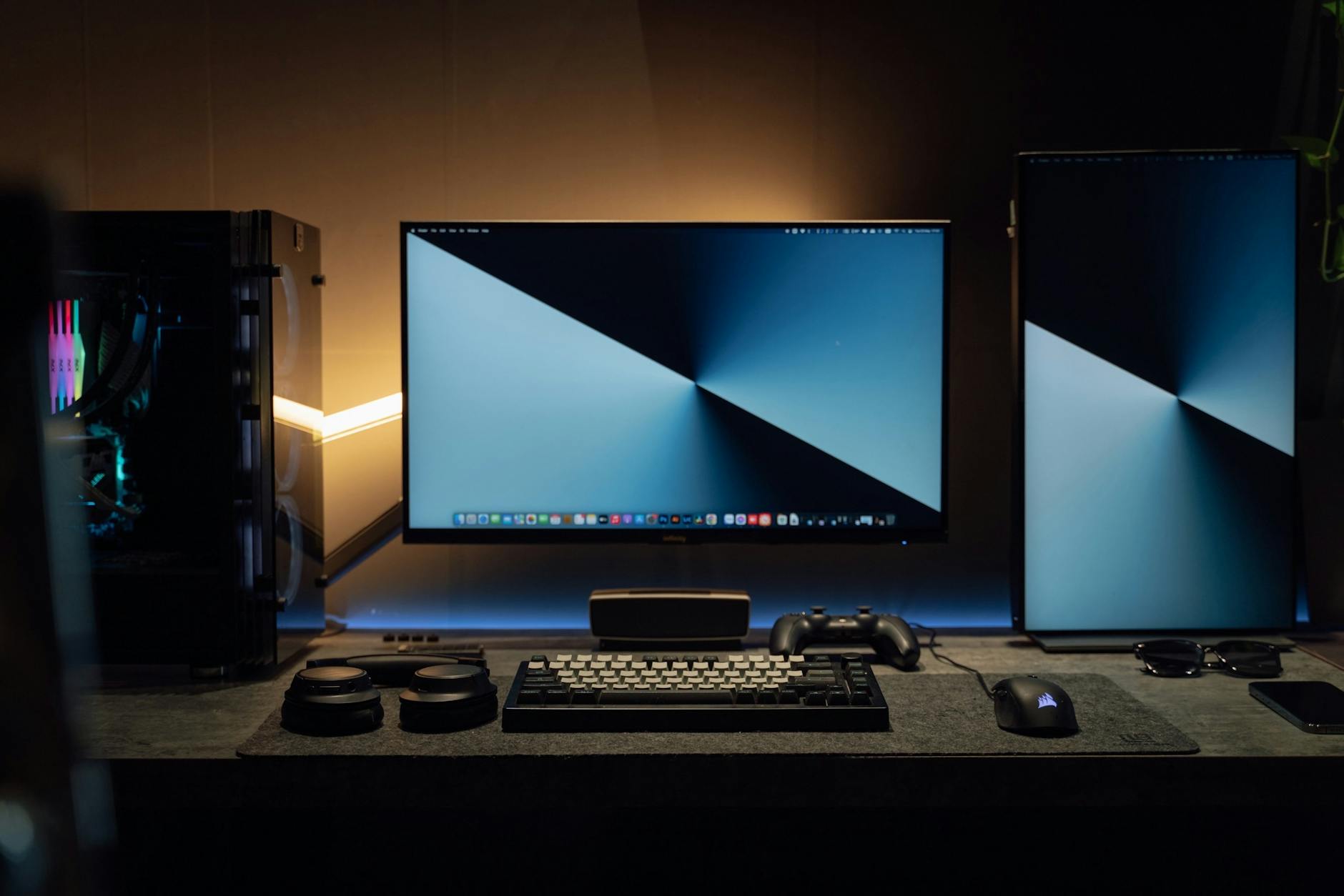
이 글을 통해 당신의 5800X3D를 최고 성능으로 만들고, 게임에서 10~20% 이상의 프레임 향상을 경험할 수 있도록 친구처럼 쉽게 알려줄게.
왜 아직도 5800X3D가 현역일까? (2026년 기준)
2026년인데 왜 다들 5800X3D, 이 구형 CPU에 열광할까 싶지?
비밀은 바로 ‘3D V-Cache’라는 특별한 기술에 있어. 이건 CPU 안에 초고속 캐시 메모리(CPU가 자주 쓰는 데이터를 임시로 저장하는 공간)를 엄청나게 많이 쌓아 올린 건데, 마치 작업대 옆에 필요한 도구를 잔뜩 쌓아두고 바로바로 꺼내 쓰는 것과 같아. 덕분에 특정 게임, 특히 MMORPG처럼 CPU 사용량이 많고 캐시 의존도가 높은 게임에서는 최신 CPU 부럽지 않은 성능을 뿜어내.
솔직히 최신 세대 CPU는 가격이 많이 올랐잖아. 5800X3D는 합리적인 가격으로 여전히 최상급 게이밍 경험을 제공하기 때문에 많은 사람들에게 사랑받고 있는 거야.
5800X3D 성능 극대화의 핵심, BIOS 설정
CPU를 샀다고 다 끝난 게 아니야. 5800X3D는 BIOS(바이오스, 컴퓨터 부팅 전 기본 설정을 하는 프로그램)에서 몇 가지만 만져주면 완전히 다른 CPU가 돼.
가장 중요한 건 바로 PBO2 Tuner (Precision Boost Overdrive 2 튜너)와 Curve Optimizer (커브 옵티마이저) 설정이야.

5800X3D는 오버클럭(정해진 속도보다 더 빠르게 작동시키는 것)이 안 된다고 알려져 있지만, 전압 조정을 통해 발열을 줄이고 부스트 클럭(순간적으로 더 빠르게 작동하는 속도)을 더 오래 유지시킬 수 있어. 이게 바로 핵심이지.
PBO2 Tuner와 Curve Optimizer 설정 가이드
- BIOS 진입: 컴퓨터를 켜자마자 Del 키나 F2 키를 연타해서 BIOS로 들어가. (메인보드 제조사마다 다를 수 있어)
- PBO2 Tuner 찾기: 대부분 ‘AMD Overclocking’ 또는 ‘Precision Boost Overdrive’ 메뉴 안에 있어.
- Curve Optimizer 설정: ‘Per Core’ (코어별) 또는 ‘All Cores’ (모든 코어) 옵션이 있는데, 처음이라면 ‘All Cores’로 시작하는 게 편해.
- Negative Offset 값 조정: ‘Negative’ (음수) 값으로 -10부터 시작해서 -5씩 낮춰가며 안정화 테스트를 해봐. 보통 -20에서 -30 사이에서 최적의 값을 찾을 수 있을 거야. 이 값은 CPU 코어에 들어가는 전압을 낮춰서 발열을 줄이고, 결과적으로 더 높은 클럭을 유지하게 해줘.
이 설정은 CPU마다 ‘수율'(성능 편차)이 달라서 딱 정해진 답은 없어. 마치 친구가 입는 옷 사이즈가 나랑 다를 수 있는 것처럼, 내 CPU에 맞는 최적의 값을 찾아야 해. 안정화 테스트(예: Cinebench R23, Prime95)를 통해 오류 없이 작동하는지 확인하는 게 중요해.

5800X3D의 짝꿍, 램(RAM) 설정
CPU가 아무리 좋아도 램(RAM, 임시 저장 공간)이 느리면 제 성능을 못 내. 램은 CPU가 작업할 데이터를 빠르게 가져다주는 통로 같은 역할을 하거든. 5800X3D는 특히 램 속도에 영향을 많이 받아.

2026년 기준으로도 DDR4 램을 사용하는 5800X3D에게 가장 이상적인 램 클럭(속도)은 DDR4-3600MHz야. 그리고 램 타이밍(데이터 처리 시간)은 CL16 또는 CL18이 좋아. 숫자가 낮을수록 빠르다는 뜻이야.
EXPO/XMP 활성화
요즘 램은 대부분 ‘EXPO'(AMD용)나 ‘XMP'(인텔용)라는 프로필을 지원해. 이건 제조사에서 미리 설정해둔 최적의 오버클럭 값이야. 그냥 BIOS에서 이 프로필을 활성화해주기만 하면 돼.
- BIOS에서 ‘Memory’ (메모리) 또는 ‘OC’ (오버클럭) 관련 메뉴로 이동해.
- ‘EXPO’ 또는 ‘XMP’ 옵션을 찾아 ‘Enabled’ (활성화)로 바꿔줘.
만약 램이 DDR4-3600MHz CL16-18-18-38 같은 스펙이라면, 이 프로필을 적용하는 것만으로도 상당한 성능 향상을 볼 수 있을 거야. 램을 직접 오버클럭하는 건 좀 더 복잡하니, 처음이라면 EXPO/XMP부터 시작하는 걸 추천해.
안정적인 5800X3D를 위한 쿨링 솔루션
5800X3D는 3D V-Cache 덕분에 게임 성능이 뛰어나지만, 발열이 좀 있는 편이야. PBO2 Tuner로 전압을 낮춰도 쿨링(냉각)이 제대로 안 되면 CPU가 뜨거워져서 제 성능을 못 내. 고성능 엔진에 좋은 냉각수가 필요한 것과 같은 이치지.
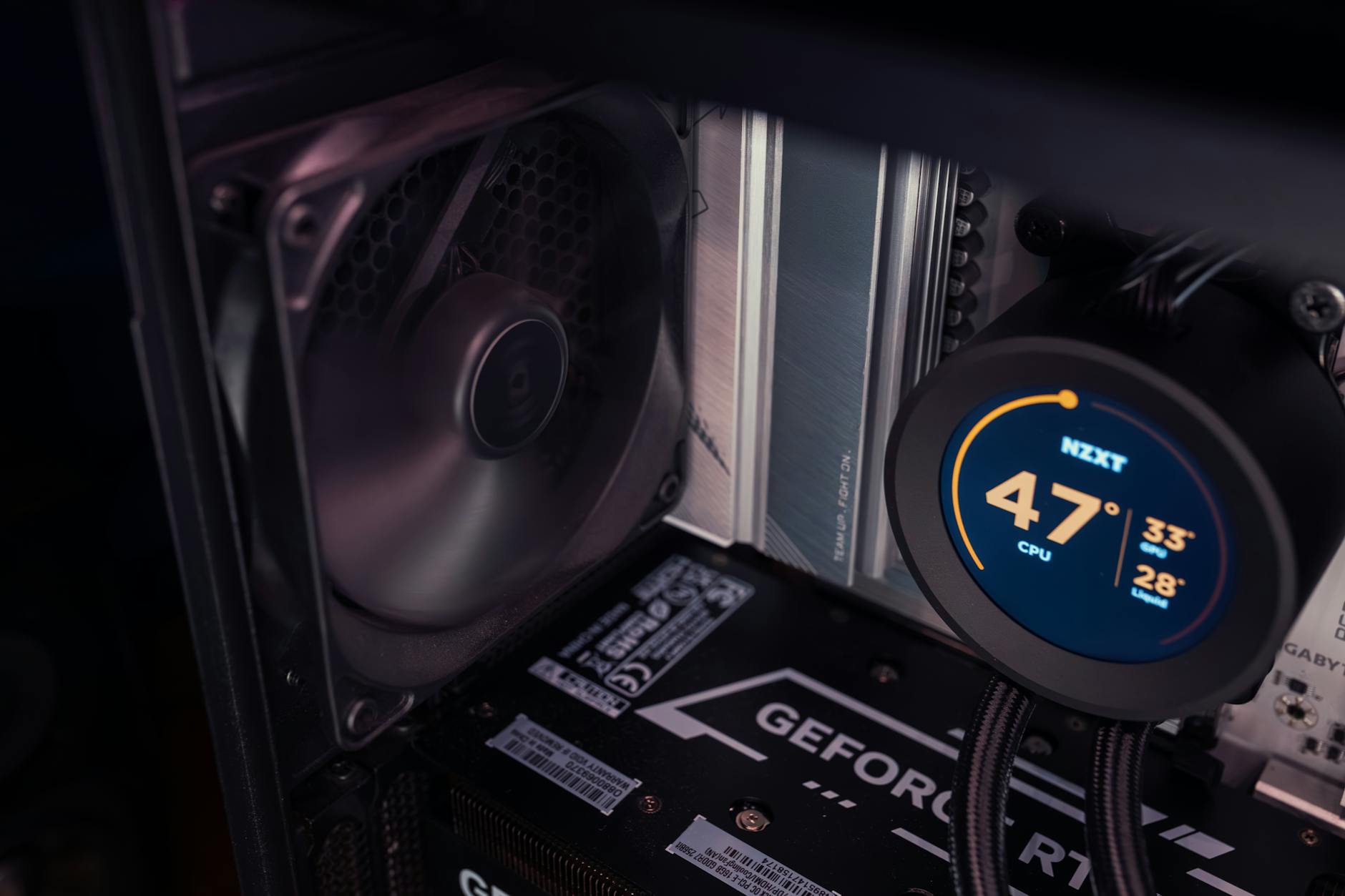
좋은 쿨러는 5800X3D의 성능을 안정적으로 유지하는 데 필수적이야.
쿨러 선택 가이드
| 쿨러 종류 | 장점 | 단점 | 추천 가격대 (2026년 기준) | 추천 시나리오 |
|---|---|---|---|---|
| 공랭 쿨러 (트윈 타워형) | 설치 간편, 고장률 낮음, 가격 저렴 | 상대적으로 큰 크기, 쿨링 성능 한계 | 5만원 ~ 10만원대 | 가성비, 관리 편의성 중요 |
| 수랭 쿨러 (2열 240mm 이상) | 뛰어난 쿨링 성능, 깔끔한 외관 | 설치 복잡, 고장 시 누수 위험 (낮음), 가격 비쌈 | 10만원 ~ 20만원대 | 최고 성능, 저소음, 튜닝 효과 |
개인적으로 5800X3D에는 최소한 중급형 트윈 타워 공랭 쿨러나 2열(240mm) 이상의 수랭 쿨러를 권장해. 특히 여름철에는 온도가 더 높아질 수 있으니 쿨링에 신경 써주는 게 좋아.
CPU 온도가 게임 중 80°C를 넘지 않도록 관리하면 5800X3D가 최고의 성능을 발휘할 거야.
소프트웨어적인 5800X3D 최적화 팁
하드웨어 설정만큼 소프트웨어(운영체제 및 드라이버) 관리도 중요해.
Windows 전원 관리 옵션
Windows에서 ‘전원 관리 옵션’을 ‘고성능’ 또는 ‘최고 성능’으로 설정해줘. 이렇게 하면 CPU가 항상 최대 성능을 낼 준비를 해.
- Windows 검색창에 ‘전원 관리’를 입력해 ‘전원 관리 옵션 편집’으로 들어가.
- ‘추가 전원 관리 옵션 표시’를 클릭하고 ‘고성능’ 또는 ‘최고 성능’을 선택해.
그래픽 드라이버 최신 유지
그래픽카드 드라이버는 항상 최신 버전으로 업데이트해야 해. AMD나 NVIDIA 공식 홈페이지에서 최신 드라이버를 다운로드할 수 있어. 게임 성능에 직접적인 영향을 주니 꼭 챙겨야 할 부분이야.
게임 모드 활성화
Windows 10/11에는 ‘게임 모드’가 있어. 이걸 활성화하면 게임 실행 시 불필요한 백그라운드 프로세스를 줄여 게임에 더 많은 자원을 할당해줘.
- ‘설정’ > ‘게임’ > ‘게임 모드’로 들어가서 활성화해.
궁금증 해결! 5800X3D 최적화 FAQ
처음이라 이것저것 궁금한 점이 많을 거야. 몇 가지 자주 묻는 질문들을 모아봤어.
Q1: PBO2 Tuner 설정이 너무 어려운데, 꼭 해야 하나요?
A1: 꼭 해야 하는 건 아니지만, 5800X3D의 잠재력을 최대한 끌어내려면 가장 효과적인 방법이야. 처음엔 복잡해 보여도, 몇 번 해보면 익숙해질 거야. 정 어렵다면 -10 정도의 작은 값부터 시작해서 안정적인지 확인하는 것도 방법이야.
Q2: 램은 3200MHz인데 3600MHz로 바꿔야 할까요?
A2: 여유가 있다면 3600MHz CL16 램으로 업그레이드하는 걸 추천해. 하지만 3200MHz 램도 EXPO/XMP를 적용해서 사용하면 충분히 좋은 성능을 낼 수 있어. 램 업그레이드 전에 다른 최적화부터 시도해보고 결정해도 늦지 않아.
Q3: 5800X3D 온도가 너무 높은 것 같아요. 몇 도가 정상인가요?
A3: 게임 플레이 중에는 보통 70~85°C 정도가 정상 범위로 볼 수 있어. 만약 90°C를 꾸준히 넘는다면 쿨러 장착 상태를 확인하거나 더 좋은 쿨러로 교체하는 것을 고려해봐야 해. PBO2 Tuner 설정으로 온도를 낮추는 것도 좋은 방법이야.

Q4: 이 모든 설정을 하면 게임 프레임이 얼마나 오르나요?
A4: 게임과 시스템 환경에 따라 다르지만, 일반적으로 5~15% 정도의 프레임 향상을 기대할 수 있어. 특히 CPU 병목(CPU가 그래픽카드 성능을 다 못 받쳐주는 현상)이 있던 게임이라면 더 큰 체감을 할 수 있을 거야. 5800X3D는 이런 섬세한 세팅이 그 진가를 발휘하게 해주는 CPU야.
이 모든 팁들을 적용하면 당신의 5800X3D를 최적의 상태로 유지하고, 만족스러운 게이밍 경험을 할 수 있을 거야. 처음이라 어렵게 느껴질 수 있지만, 하나씩 따라 해 보면 분명히 달라진 성능을 체감할 수 있을 거야.