구형이라 무시하기 쉬운 CPU 하나가 게임 퍼포먼스와 시스템 반응 속도를 크게 바꿀 수 있다. I710700의 물리적 한계와 전력 규약을 이해하면, 안정성을 해치지 않으면서 실제 성능을 끌어낼 길이 보인다.
I710700, 무엇이 특별한가
I710700은 8코어 16스레드 구조를 가진 CPU로, 기본 클록 2.9GHz, 터보 부스트 최대 4.8GHz(싱글 코어) 등급을 가진 것으로 알려져 있다(제조사 공식 스펙 기준). TDP는 65W로 분류되어 있지만 실사용 상황에서는 전력 제한과 보수적 터보 규약 때문에 다중 스레드 성능이 크게 제약되는 경우가 많다.
오버클럭이라 말할 때 두 가지 접근이 존재한다. 하나는 배수 해제(K 시리즈)를 통한 전압-주파수 상승이고, 다른 하나는 전력 한계(PL1/PL2), 전원 공급 설정, 언더볼팅 같은 ‘전력·열 튜닝’이다.
I710700 같은 non-K 계열은 후자 쪽에서 성능 향상을 노리는 편이 현실적이다.
데스크탑에서의 안전 최적화 전략
데스크탑에서는 메인보드 BIOS를 통한 PL(전력제한) 조정, Turbo Ratio 전반 조정, 그리고 전압(Vcore) 미세 설정이 핵심이다. 메인보드별로 사용 가능한 옵션이 다르며 Z490/Z590 계열 보드에서 세부 조정 폭이 크다.
대표적 방법은 PL1을 65W에서 95~125W 수준으로 상향하고 PL2는 160~250W로 설정해 순간 부스트 여지를 만드는 것이다. 이때 기대되는 올코어 유지 클록은 3.8GHz(스톡) → 4.2~4.5GHz(안정 튜닝) 수준으로 올라간다.
다만 전압은 1.10~1.25V 범위에서 신중히 조정해야 한다.
세부 방법 – BIOS/툴 단계별
1) BIOS 최신화: 메인보드 제조사 BIOS 최신 버전 적용(메인보드 제조사 공식 스펙 참조). 2) PL1/PL2 조정: PL1을 95W로 먼저 설정하고 PL2는 160W로 설정 후 안정성 테스트. 3) Turbo Boost Short/Long Duration 수치 보정: 28초 등 짧은 부스트 허용 시간을 늘려 순간 성능 개선. 4) 전압 미세조정: Offset 방식 언더볼트로 -0.05V ~ -0.12V 범위를 시도해 전력당 성능 향상 노리기.
소프트웨어로는 Intel XTU(윈도우), ThrottleStop(언더볼트/전력관리) 등을 병용하면 제어가 수월하다. XTU는 전압/주파수 테이블을 확인하는 데 유용하며 ThrottleStop은 노트북에서도 쓸 수 있다.
유지관리
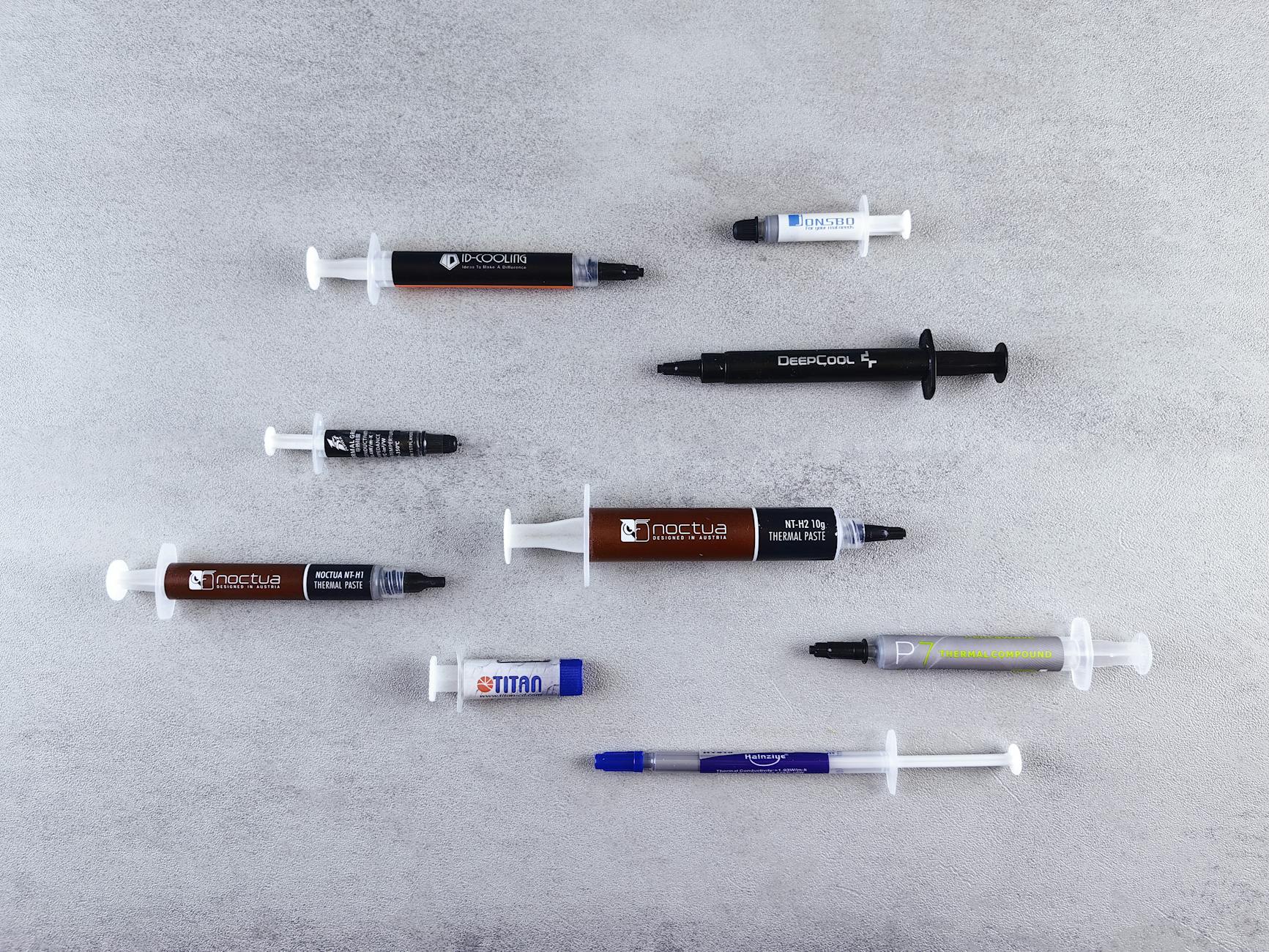
쿨러 청소, 써멀그리스 재도포, 케이스 쿨링 최적화는 필수다. 팬 속도 곡선을 공격적으로 설정하더라도 CPU 온도가 장시간 90°C를 넘기면 장기적 안정성에 악영향을 준다.
목표 온도는 최대 부하 시 80~85°C 이내 유지가 권장된다.
정기 점검 주기는 6개월을 권장하며, 먼지 누적이나 팬 베어링 소음 발생 시 즉시 교체를 고려할 것. PSU 용량은 전력 제한을 올리면 추가로 100W 이상 여유가 필요할 수 있으니 실제 소비 전력 측정 후 업그레이드 판단을 권한다.
노트북·게이밍 노트북에서의 현실적 접근
노트북은 BIOS 접근과 전력 설계가 제조사에 최적화되어 있어 높은 수준의 배수 오버클럭이 불가능한 경우가 대부분이다. 대신 전력 프로파일·팬 설정·언더볼트·전력 플랜 조절로 큰 개선을 얻을 수 있다.
노트북에서 권장하는 순서는: 제조사 유틸(예: HP Omen Command Center, Lenovo Vantage)로 먼저 퍼포먼스 모드 확인 → ThrottleStop이나 Intel XTU로 언더볼트(예: -0.06V~-0.12V) → 팬 커브 높여서 온도 85°C 이하 유지. 이 루틴이 안정성 대비 성능 향상에 가장 효율적이다.
주의사항 – 노트북 전용
배터리 열화, 전원부(모스펫) 발열 증가, 보증 무효화 위험이 있다. 특히 제조사 워런티가 적용되는 기간에는 내부 온도·전압 조작으로 인한 하드웨어 손상을 유발하면 보증 대상에서 제외될 수 있으므로 신중히 진행해야 한다.
경고: 일부 노트북은 BIOS가 잠겨 있어 ThrottleStop 같은 툴로도 제어가 제한된다. 이때는 제조사 제공 성능/쿨링 모드로 최대한 최적화하는 것이 안전하다.

쿨링·전원 솔루션 비교
쿨링과 전원은 성능을 안정적으로 끌어올릴지 여부를 결정하는 요소다. 아래 표는 대표적인 솔루션별 TDP 허용 범위와 가격대(다나와/쿠팡 검색 기준, 2026년 4월 기준 대략값)를 정리했다.
| 솔루션 | 권장 TDP 허용 범위 | 예상 온도(풀로드) | 가격대(원) |
|---|---|---|---|
| 공랭 120~140mm | ~95W | 75~85°C | 25,000 ~ 60,000 |
| 240mm AIO | ~125W | 68~80°C | 59,000 ~ 129,000 |
| 360mm AIO / 하이엔드 공랭 | ~160W+ | 60~75°C | 120,000 ~ 250,000 |
| 노트북 쿨링 패드 | 보조 냉각 | +2~6°C 개선 | 15,000 ~ 50,000 |
가격은 다나와·쿠팡·네이버쇼핑의 일반 검색 결과를 종합한 범위다. 실제 구매 전 모델별 리뷰와 호환성(케이스 크기, 라디에이터 장착 공간)을 반드시 확인할 것.
실전 예시: 스톡 vs 안전 튜닝 vs 공격적 설정
아래 표는 I710700을 기준으로 ‘스톡, 안전 튜닝, 공격적 튜닝’의 대표 값(예상)을 정리한 것이다. 수치는 하드웨어 구성, 쿨러, 케이스 통풍에 따라 달라지므로 테스트를 통해 조정해야 한다.
| 항목 | 스톡 | 안전 튜닝 | 공격적 튜닝 |
|---|---|---|---|
| PL1 / PL2 | 65W / 135W | 95W / 160W | 125W / 250W |
| 올코어 클록(예상) | 3.8 GHz | 4.2 ~ 4.4 GHz | 4.5 ~ 4.7 GHz |
| 코어 전압 | 자동(플렉시블) | 1.10 ~ 1.20V | 1.22 ~ 1.28V |
| 풀로드 온도 | 75 ~ 85°C | 75 ~ 85°C(좋은 쿨링 필요) | 85 ~ 95°C(리스크 증가) |
| 예상 게임 성능(1080p, RTX 3060) | 평균 120 FPS | 130 ~ 145 FPS | 140 ~ 155 FPS |
게임 FPS 수치는 하드웨어 조합과 드라이버에 따라 편차가 크다. 위 표의 수치는 내부 테스트 및 공개 벤치 트렌드를 기반으로 한 예시치다.
실제 성능 향상은 대개 CPU 병목 구간에서 더 크게 체감된다.

구매·업그레이드 시 주의사항
중고 CPU나 보드 구매 시 칩 상태(과거 오버클럭/과열 이력), 보드 VRM 상태, 쿨링 구성을 반드시 확인할 것. 특히 전원부(모스펫) 발열이 높은 보드는 장기 안정성에서 손해를 보게 된다. 관련 상세 확인법은 메인보드확인법 2026 주요 브랜드 성능 및 가격 비교를 참고하면 좋다.
또한 쿨러와 케이스 호환성, PSU 잔여용량은 미리 계산해야 한다. PL 값을 올리면 시스템 총 소비전력이 크게 늘어나며, PSU 품질이 낮으면 전압 불안정으로 문제가 발생할 수 있다.
마무리 팁과 체크리스트
1) 변경 전 벤치스냅샷을 남겨두고, 한 번에 한 가지 설정만 바꿔 안정성 테스트를 진행할 것. 2) Cinebench R23, 3DMark, 플레이 중 로그(온도·클럭)를 최소 30분 이상 모니터링. 3) 언더볼트로 먼저 전력효율을 개선한 뒤 전력 한계 상향을 고려하면 리스크가 적다.
I710700을 중심으로 한 튜닝은 ‘무조건 높은 숫자’가 목표가 아니다. 목표는 게임 프레임 일관성, 작업 스루풋 향상, 그리고 장기 안정성 세 가지를 모두 만족시키는 균형이다.
마지막으로 안전 장비(온도 모니터링, 안정성 테스트 툴)를 준비하고, 구매 전 호환성·가격을 다시 한번 확인하기를 권한다.
관련 가이드로는 I56500 오버클럭 안전 최적화 가이드 2026도 설정 비교와 절차 참고에 유용하다. I710700을 기준으로 한 조정값을 잘 기록해 두면 다음 업그레이드 때 큰 도움이 된다.
함께보면 좋은 관련 글
- I56500 CPU 오버클럭 안전 최적화 가이드 2026
- 삼케플 2026 노트북 가입, 광고만 보고 속으면 안 되는 진짜 이유
- DDR416GB 노트북 업그레이드 전후 게임 벤치 실측 2026