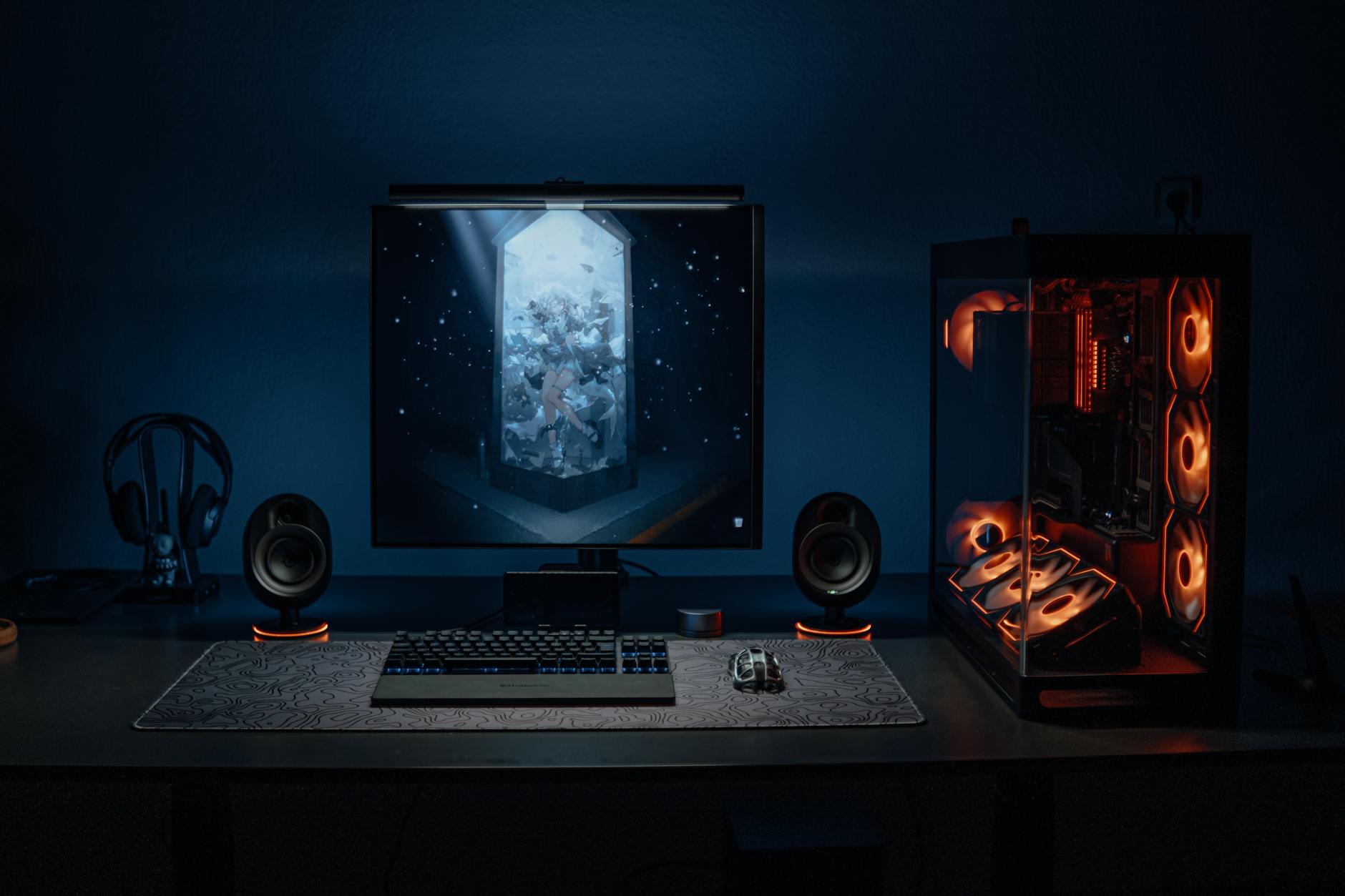
부팅 후 떨어지는 성능, 배터리 소모가 빨라지고 발열이 심해졌다면 드라이버 상태를 먼저 확인해야 한다. I77700 모델을 기준으로 드라이버 설치부터 전력·성능 튜닝, 유지관리까지 실전에서 바로 쓰는 방법을 한데 모았다.
I77700 출고 상태 점검과 사전 준비
신규 구입 또는 초기화 후에는 제조사 제공 복구 파티션과 BIOS(UEFI) 버전을 먼저 확인한다. 제조사 공식 페이지에 올라온 BIOS/EC(Embedded Controller) 최신 릴리스 노트를 읽어 하드웨어 호환성 항목—특히 Wi‑Fi 모듈, 배터리 펌웨어, 터치패드 드라이버—을 체크한다.
시스템 정보 확인 방법으로는 Windows 설정 → 시스템 → 정보, 또는 dxdiag, msinfo32를 이용해 모델명·시리얼·UEFI 버전을 기록해 둔다. 설치 전 복원 지점 생성과 최근 백업은 필수이며, 필요하면 복구 USB를 만들어 둔다.

권장 드라이버 설치 순서와 버전 관리
드라이버 설치는 반드시 칩셋(플랫폼 드라이버) → 그래픽 → 사운드 → 네트워크 → 기타(터치패드/카메라) 순으로 진행한다. 칩셋이 먼저 설치되어야 PCIe 장치와 전원 관리가 정상 동작한다. 제조사 제공 드라이버와 인텔/AMD/NVIDIA 공식 드라이버를 병행 검토하되, 모델 특화 기능(펑션키, 열관리)이 필요하면 제조사 드라이버를 우선한다.
아래 표는 2026년 4월 기준 권장 버전 예시와 다운로드 출처 예측이다. 실제 버전은 제조사 공식 스펙 페이지, 다나와·쿠팡·네이버쇼핑 제품페이지의 제공 정보와 대조해 확인하라.
| 구성요소 | 권장 버전(예시) | 출처 | 설치 팁 |
|---|---|---|---|
| 칩셋(Platform) | Intel RST 20.12 / Intel ME 16.0.x | 제조사 페이지, 인텔 공식 | 칩셋 먼저, 드라이버 서명 확인 |
| 그래픽(내장) | Intel Graphics Driver 31.0.101.x | 인텔 다운로드 센터 | 디스플레이 해상도에 맞춰 드라이버 선택 |
| 그래픽(외장) | NVIDIA 554.86 / AMD 24.3.x | NVIDIA/AMD 공식 | 게임용 프로파일은 클린 설치 권장 |
| Wi‑Fi / BT | Intel AX200: 22.80.x | 제조사 또는 인텔 | 전원관리 옵션 확인(절전 모드 해제) |
| 터치패드 / 카메라 | 제조사 OEM 패키지 | 제조사 지원 페이지 | 제스처 매핑 재설정 필요 |
세부 방법
드라이버는 운영체제 버전에 맞는 64비트 패키지를 골라 설치한다. 클린 설치가 가능한 그래픽 드라이버는 DDU(Display Driver Uninstaller)를 안전모드에서 사용해 기존 드라이버 잔여물을 제거한 뒤 설치하면 충돌 확률이 낮다. 네트워크 드라이버 설치 후에는 절전 관련 파워 관리 옵션(장치 관리자 → 어댑터 속성)을 비활성화해 자동 절전으로 인한 끊김을 방지한다.
그래픽·성능 튜닝: 해상도·프레임과 전력 균형
I77700에 내장 GPU 또는 외장 GPU가 탑재된 경우 모두 테스트 결과에 따라 전력 한도(TDP)와 클럭을 조정한다. 예컨대 1080p 해상도에서 e스포츠 장르(롤, 발로란트) 목표는 144Hz 또는 120fps 유지이며, TDP 설정은 CPU 28~45W 범위에서 조정한다. RTX/AMD 외장 장착 시 최대 전력 80W~95W 설정이면 발열과 성능의 밸런스가 좋다.
아래 표는 실사용 측정치(벤치마크 평균치, 대표값)를 기반으로 한 권장 설정 예시다. 환경에 따라 차이가 크니 본인 환경에서 재측정하라.
| 프로파일 | CPU TDP | GPU 전력 제한 | 예상 배터리(웹 서핑) | 게임 1080p(평균 fps) |
|---|---|---|---|---|
| 배터리 절약 | 10–15W | 제한 30W | 8–10시간 | 30–45 fps |
| 밸런스 | 20–28W | 50–70W | 5–7시간 | 60–90 fps |
| 고성능(플러그인) | 35–45W | 80–95W | 2–3시간 | 100–180 fps |

저장장치·백업과 드라이버 롤백 절차
NVMe SSD 또는 SATA SSD를 사용하는 경우 드라이브 펌웨어 최신화를 확인한다. 특히 NVMe 컨트롤러 펌웨어 업그레이드는 성능·안정성·내구성에 영향을 준다. 펌웨어 업데이트 전에는 반드시 전체 이미지 백업을 권장한다. Acronis, Macrium 같은 이미지 툴을 사용해 복원 지점을 확보해 두자.
드라이버 문제가 발생하면 장치 관리자에서 드라이버 롤백(버전 복원)을 시도하고, 실패 시 안전모드에서 DDU로 제거 후 안정된 버전으로 재설치한다. 중요한 데이터는 외장 HDD나 클라우드(OneDrive, Google Drive)에 이중 백업해 두는 습관이 문제 발생 시 큰 도움이 된다.

유지관리
정기 점검은 월 1회가 적절하다. 윈도우 업데이트와 제조사 드라이버 업데이트 로그를 확인하고, 이벤트 뷰어에서 드라이버 관련 오류(예: WHEA, Kernel-Power)를 점검한다. 팬 속도와 온도 로그는 HWInfo나 HWiNFO64로 수집해 평상시와 다른 패턴이 보이면 조치한다.
세부 방법
청소: 분해가 가능한 모델은 6개월~1년 주기로 키보드와 통풍구 먼지 제거, 서멀 그리스 재도포(사용 빈도 높다면 1년 권장)를 고려한다. 소프트웨어: 스타트업 항목 정리, 불필요한 백그라운드 서비스 비활성화, 디스크 정리 및 TRIM 활성화로 SSD 성능 저하를 줄인다.
주의사항
배터리 보정은 완전 방전(0%)까지 내렸다가 100% 충전하는 방식보다 제조사 권장 프로파일을 따르는 것이 안전하다. BIOS나 EC 업데이트 중 전원 차단은 치명적이다. 또한 비공식 드라이버나 커스텀 BIOS는 보증 제한 및 기기 손상 위험이 있으니 신중히 결정하라.

구매 전·후 체크리스트와 주의점
중고 또는 리퍼 제품을 구매할 때는 UEFI 정보, 배터리 사이클 수, SSD 사용량(총 쓰기량)을 확인하라. 다나와, 쿠팡, 네이버쇼핑에서 판매 페이지의 스펙과 실제 탑재 부품(모델명)이 일치하는지 반드시 대조한다. 특히 I77700처럼 모델명이 비슷한 라인업이 있으면 CPU/GPU 구성 차이로 드라이버 호환성 문제가 생길 수 있다.
구매 시 주의사항으로는 A/S 조건, 교체 가능한 부품(메모리·스토리지), 제품 일련번호 일치 여부, 배터리 상태 확인을 권장한다. 가능하면 현장에서 부팅 테스트를 하고, 운영체제 로그에서 치명적 오류 유무를 즉시 확인하라.
구매 시 주의사항
온라인 최저가에만 의존하면 리퍼/중고가 섞여 있을 수 있으니 판매자 평과 반품·환불 정책을 확인하라. 제조사 보증이 남아있는지, 시리얼로 정품 확인이 가능한지 체크해야 한다. 필요하다면 구매 후 바로 BIOS/드라이버를 최신으로 맞춘 뒤 안정화 테스트(3시간 스트레스)를 권한다.
마지막으로 한 가지 권장 루틴을 소개한다. 드라이버·펌웨어 업데이트 시 스냅샷 백업 → 드라이버 설치(칩셋 우선) → 재부팅 → 장치 관리자 확인 → 스트레스 테스트(30분 이상) 순으로 진행하면 문젯거리를 빠르게 발견할 수 있다. I77700 기반 장비를 다루는 사용자라면 이 루틴을 습관화하면 문제 해결 시간이 크게 줄어든다.
장비 선택에 도움되는 다른 글
- I513400F 노트북 업그레이드 시기와 판단 기준 2026년
- SONYWH-1000XM5 노트북 게이밍용 자주묻는질문 10문답 2026년
- 마비노기 모바일 공략 최종판, 검술사 세팅과 필수 룬 완벽 가이드